
¿Cómo agrego recetas en un plan alimenticio de texto libre?
Vincula recetas a un plan alimenticio de texto libre en Almendra para que tu paciente vea sus ingredientes y preparación en el PDF y en la app.
Actualizado el 7 de enero de 2022
Para conocer qué es un plan alimenticio de texto libre, te invitamos a leer el siguiente artículo: ¿Qué es un plan alimenticio de texto libre?
Agregar recetas en un plan alimenticio de texto libre no se hace de manera automática como en un plan con buscador de alimentos. Veamos la siguiente imagen:
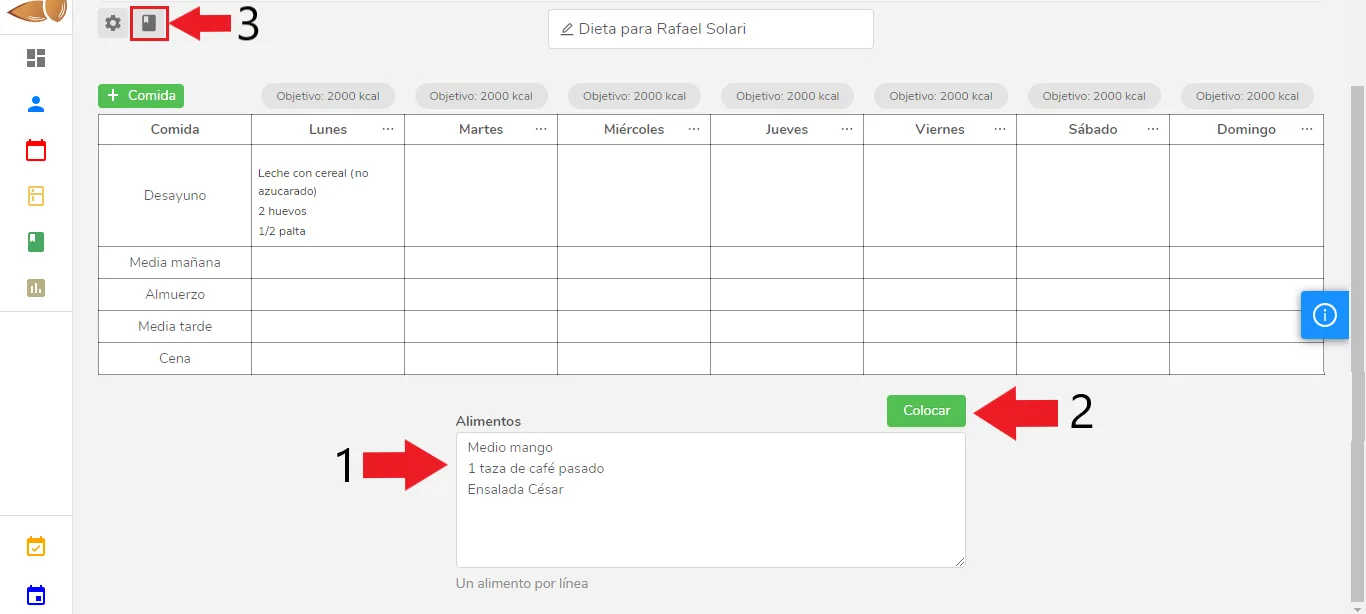
El objetivo que buscamos es que el paciente pueda ver los ingredientes y la preparación de “Ensalada César” en su plan (PDF y App).
En esta forma de agregar los alimentos debemos escribir la receta en el campo de “Alimentos” (punto 1). Vean la tercera línea que está escrito “Ensalada César”.
Nota: si gustas puedes escribir “1 porción de ensalada césar” o “ensalada césar con poca lechuga”. Es libre, solo recuerda escribir un alimento por línea.
Dale clic en “Colocar” (punto 2) y selecciona las comidas en las que desees agregar lo que ha escrito en el campo del punto 1. Una vez que hayas terminado dale click en “Terminar” (el botón estará en el mismo lugar que el botón de “Colocar”).
Dale click al botón del punto 3 y se abrirá la siguiente ventana:
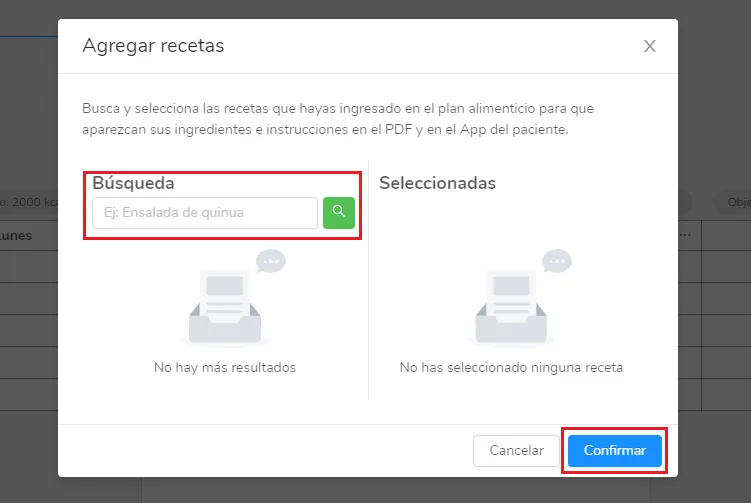
Escribe “Ensalada césar” y pon Enter o dale click a la lupa verde. Aparecerán todos los resultados:
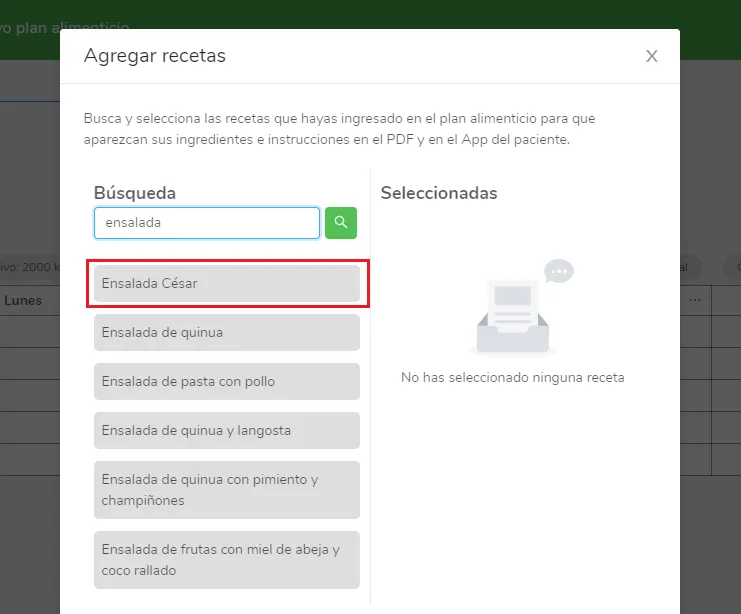
Dale click a Ensalada César y aparecerá en la columna de “Seleccionadas”:
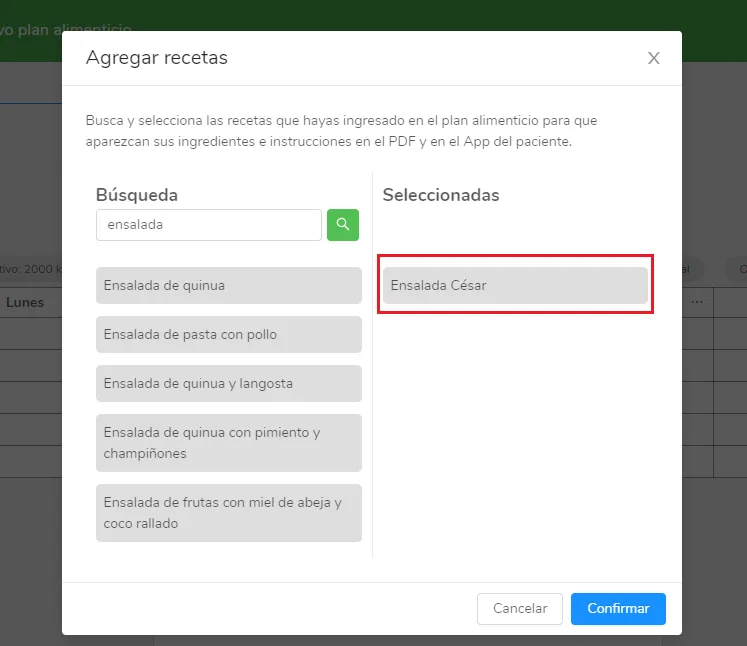
Repite el proceso con cada receta que tengas en el plan alimenticio y dale clic en el botón azul de “Confirmar”.
El paciente podrá ver en su App y PDF las instrucciones e ingredientes de las recetas que se encuentran en la columna de “Seleccionadas”.
Si tienes alguna duda contáctate con nosotros a través del chat de Almendra.
¿No encuentras lo que buscas?
Nuestro equipo responde en menos de 1 día hábil, de lunes a viernes de 9:30 a 18:00 (GMT-5).