
¿Cómo elaborar un plan alimenticio de texto libre?
Crea un plan alimenticio de texto libre en Almendra: escribe un alimento por línea, colócalo en las comidas y vincula recetas. No calcula nutrientes.
Actualizado el 7 de enero de 2022
En un plan alimenticio de texto libre puedes escribir los alimentos directamente en las comidas del plan, sin tener que extraerlos de alguna base de datos. Si desea mayor detalle sobre el plan alimenticio de texto libre te recomendamos que revise este artículo: ¿Qué es un plan alimenticio de texto libre?
Para elaborarlo es simple:
1. Crea el plan en el perfil del paciente o desde la consulta (imagen muestra el perfil del paciente):

Dale click al botón verde para empezar a llenar el plan.
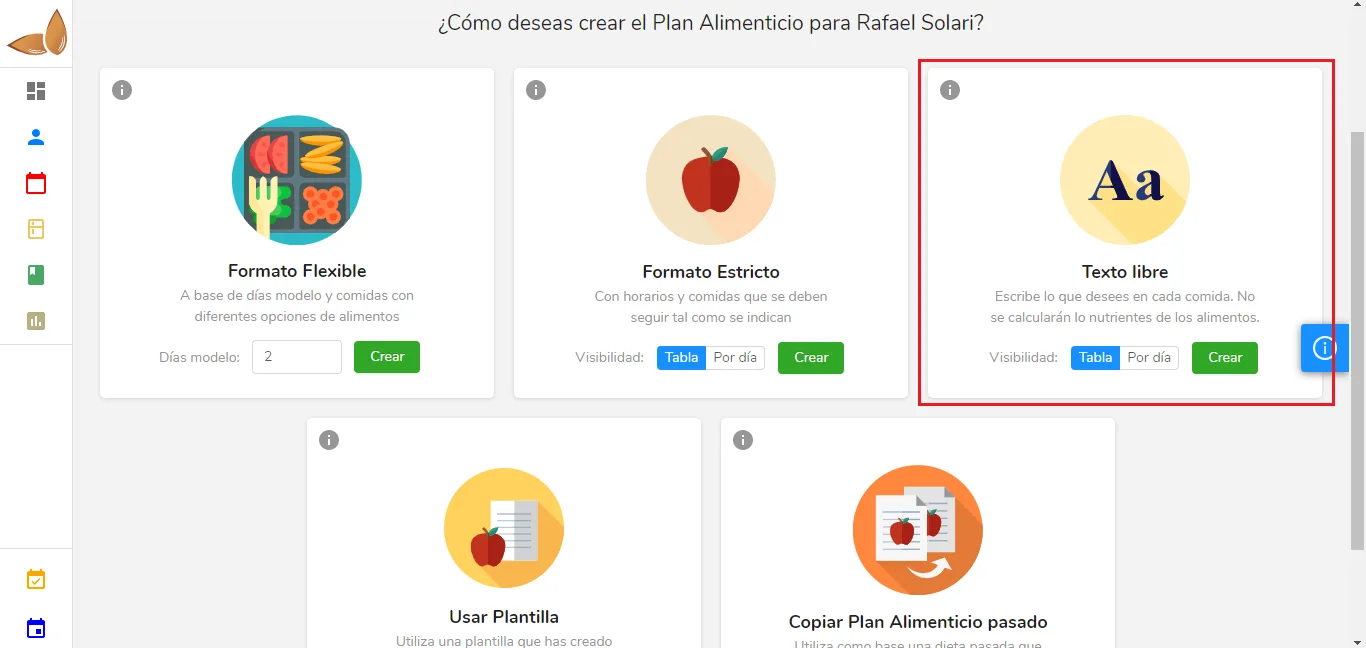
2. Dale clic en “Crear” en el recuadro de “Texto libre” (puedes seleccionar la visibilidad por tabla o dia; se recomienda usar la tabla para una interfaz mas amigable):
3. Selecciona los objetivos calóricos del plan y luego dale clic en “Siguiente”:
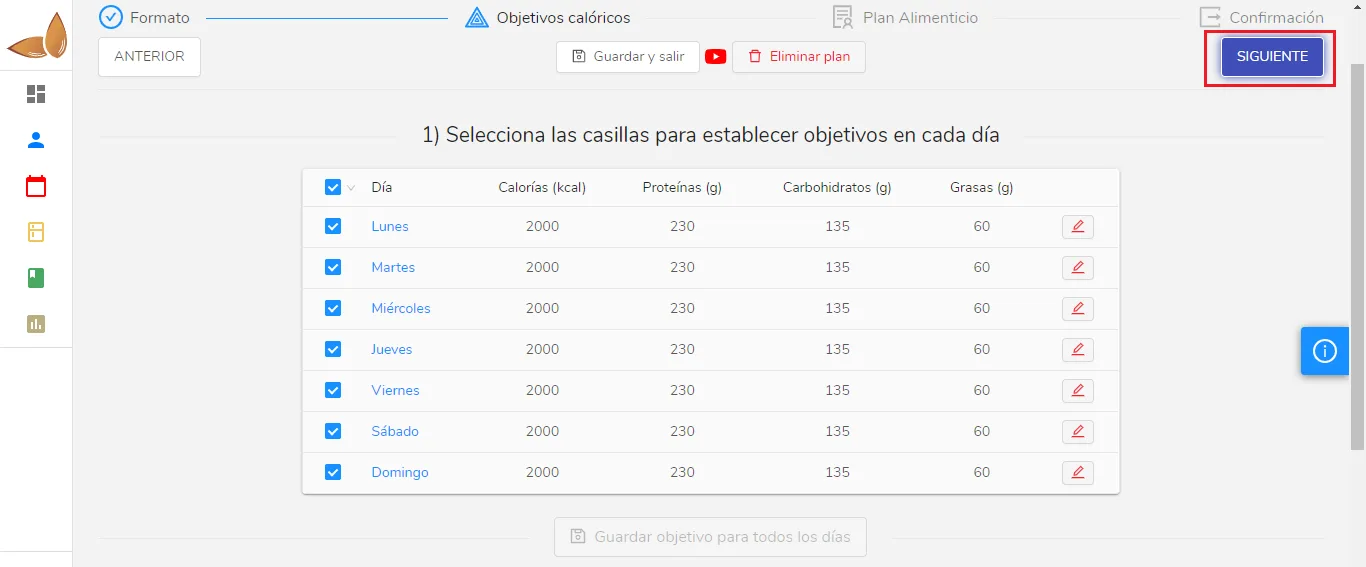
Hasta ahora, elaborar un plan de texto libre es casi igual a un plan estricto o flexible: crearlo, elegir el formato y elegir los requisitos calóricos. El siguiente punto es donde la cosa cambia:
4. Selección de alimentos:
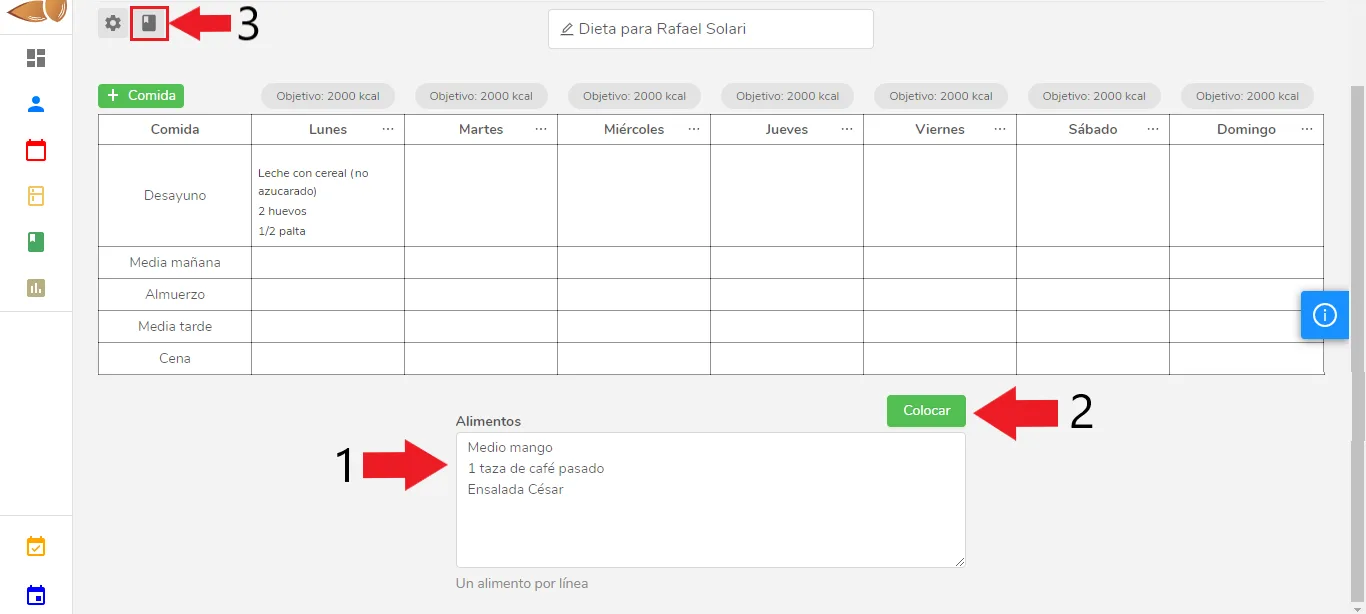
Expliquemos punto por punto:
-
En este campo ingresarás los alimentos que desees en una comida, por ejemplo, el Desayuno del Jueves. Recuerda que debes colocar un alimento por línea. Si lo que está en la imagen lo hubieses escrito, por ejemplo, así: “Medio mango, 1 taza de café pasado, Ensalada César” (todo en una sola linea), en el momento que colocas lo escrito en algúna celda, como un solo alimento. Puedes escibir lo que desees, no existe un formato predeterminado que seguir.
-
Una vez que termines de escribir, haz clic en “Colocar”. Todas las celdas se pondrán grises con un signo de “+” en caso no haya nada en esa celda, o verde con un signo de “check” en caso ya haya alimentos en esa celda. Dale click a las celdas en las que desees colocar lo que escribiste y luego dale click al botón de “Terminar” (este botón estará ubicado en la misma posición que el botón de “Colocar”).
-
Este pequeño botón se utiliza para agregar recetas al plan alimenticio. Dado que no se extraen alimentos ni recetas de bases de datos, no se puede determinar si tal alimento que ha escrito es una receta. Si ves en la imagen superior, en el campo para escribir, tenemos Ensalada César. La idea es que ya tengas “Ensalada César” en tu sección de recetas (haberla creado previamente). De ser así, puedes incorporar sus ingredientes e instrucciones al darle clic en el botón del número 3. Ahí deberás buscar “Ensalada César” y darle clic en el resultado que aparece, y luego darle clic en “Confirmar” en la parte inferior derecha. El paciente podrá visualizar la receta de “Ensalada César” en el PDF y en la App.
Tenemos un artículo que explica a detalle el punto 3, te invitamos a leerlo en caso de dudas: ¿Cómo agregar recetas en un plan alimenticio de texto libre?
Recuerda que en un plan alimenticio de texto libre no se calculan los nutrientes de los alimentos, dado que estos son ingresados libremente.
Una vez que termine con los alimentos haga clic en “Siguiente” y podrá descargar o enviar el plan como de costumbre.
Si tienes alguna duda por favor comunícate con el equipo de soporte a través del chat.
¿No encuentras lo que buscas?
Nuestro equipo responde en menos de 1 día hábil, de lunes a viernes de 9:30 a 18:00 (GMT-5).